Web app Hoàng Anh

Cài ứng dụng Hoàng Anh

Cài website thành app giúp mở lớp học, khóa học, luyện đề và thông báo nhanh hơn từ màn hình chính.

Xem hướng dẫn

Nếu trình duyệt hỗ trợ, nút Cài ngay sẽ mở hộp thoại cài đặt. Nếu không, hãy làm theo hướng dẫn phù hợp bên dưới.

Hộp thoại cài app trên Chrome hoặc Edge máy tính
Máy tính Chrome, Edge, Cốc Cốc Android Chrome hoặc trình duyệt hỗ trợ PWA iPhone/iPad Safari và Add to Home Screen

Chrome / Edge trên máy tính

Cài từ thanh địa chỉ hoặc menu trình duyệt

  1. Mở website Hoàng Anh bằng Chrome, Edge hoặc Cốc Cốc.
  2. Nếu thấy biểu tượng cài đặt ở cuối thanh địa chỉ, hãy bấm vào đó.
  3. Nếu không thấy, mở menu ba chấm và chọn Install app hoặc Cài ứng dụng.
  4. Bấm Install. App sẽ mở như một cửa sổ riêng và có icon trên desktop.
Minh họa Chrome máy tính hiển menu cài app Hoàng Anh

Android Chrome

Thêm app vào màn hình chính Android

  1. Mở website bằng Chrome trên Android.
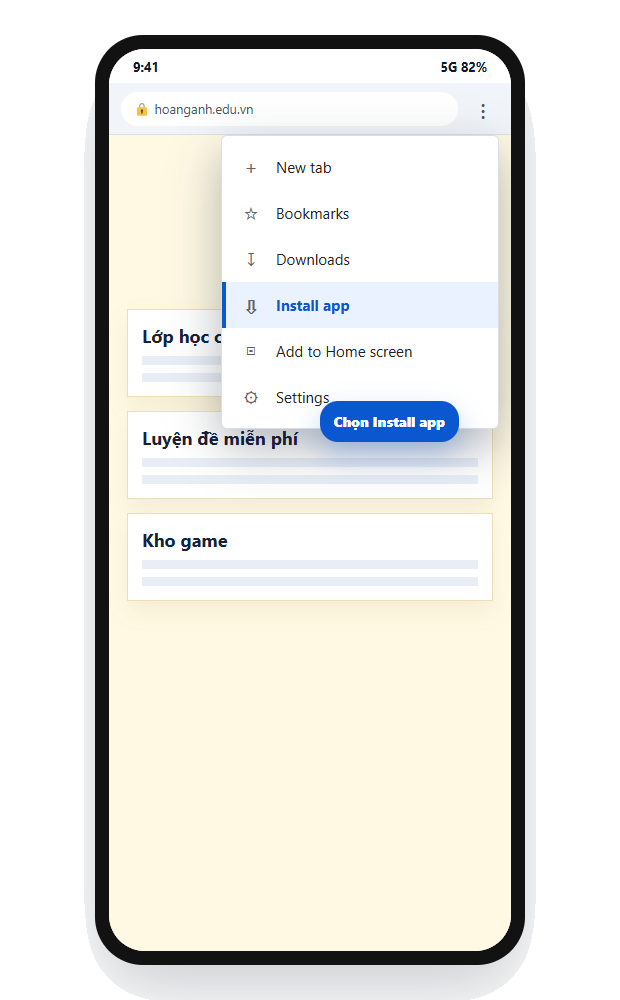
  2. Bấm menu ba chấm ở góc trên bên phải.
  3. Chọn Install app, Cài ứng dụng hoặc Add to Home screen.
  4. Xác nhận Install. Icon Hoàng Anh sẽ xuất hiện trên màn hình chính.
Minh họa menu Chrome Android với lựa chọn Install app

iPhone / iPad Safari

Dùng Share Sheet của Safari

  1. Mở website bằng Safari. Các trình duyệt trong Facebook, Zalo hoặc Messenger thường không cài được app.
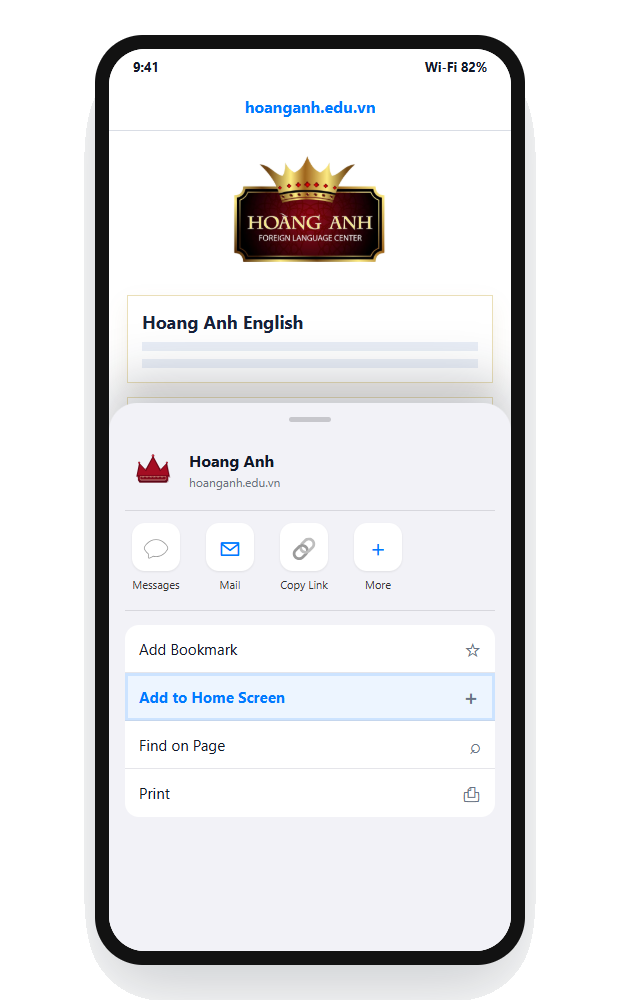
  2. Bấm nút Chia sẻ trên thanh Safari.
  3. Kéo danh sách lựa chọn và chọn Add to Home Screen hoặc Thêm vào Màn hình chính.
  4. Bấm Add. Icon Hoàng Anh sẽ nằm cùng các app khác trên iPhone/iPad.
Minh họa Safari iPhone mở Share Sheet và Add to Home Screen

Sau khi cài

Hãy mở app từ icon Hoàng Anh, đăng nhập tài khoản phụ huynh/học sinh và bật thông báo khi trình duyệt yêu cầu. Nếu đã cài mà vẫn thấy nút cài, hãy tải lại trang hoặc mở app từ icon trên thiết bị.

Về trang chủ